[Jobby] 챗 UI 2
오늘 목표
5편까지는:
client/src/Chat.jsx에서 입력창/버튼을 만들고- 사용자가 입력한 문장을
POST /api/dialogflow/textQuery로 보내서 - Dialogflow 응답의
fulfillmentText를 화면에 한 줄만 보여줬다.
6편에서는 이걸 진짜 채팅처럼 보이게 바꾼다:
- 마지막 답변만 덮어쓰는 대신, 질문/답변을 배열로 쌓아서 대화 내역을 남기고
- 사용자 말은 오른쪽, 조비 답변은 왼쪽 말풍선으로 나눠서
- 위에서 아래로 대화가 흐르는 기본 채팅 UI를 만든다.
1. 상태 구조를 answer → messages 배열로 바꾸기
5편의 Chat 컴포넌트에는:
input: 입력창 내용answer: 마지막 조비 답변 한 줄
이렇게 두 개의 상태만 있었다. 이제는 answer 대신 메시지 배열을 하나 두고, 질문과 답변을 모두 거기에 쌓는다.
1
2
3
4
5
6
7
// 기존
const [input, setInput] = useState("");
const [answer, setAnswer] = useState("");

// 변경
const [input, setInput] = useState("");
const [messages, setMessages] = useState([]); // { from: "user" | "bot", text }[]
이 배열에는 이런 식으로 들어간다:
- 사용자가 질문을 보내면:
{ from: "user", text: "자기소개 해줘" } - 조비가 답하면:
{ from: "bot", text: "안녕하세요, 취업용 자기소개 챗봇 Jobby입니다..." }
이런 객체들이 순서대로 쌓이면서 대화 내역이 된다.
2. Chat 컴포넌트 리팩터링: 말풍선 UI 적용
이제 client/src/Chat.jsx를 전체적으로 한 번 정리한다.
(5편 코드 기준으로 덮어씌워도 된다.)
1
2
3
4
5
6
7
8
9
10
11
12
13
14
15
16
17
18
19
20
21
22
23
24
25
26
27
28
29
30
31
32
33
34
35
36
37
38
39
40
41
42
43
44
45
46
47
48
49
50
51
52
53
54
55
56
57
58
59
60
61
62
63
64
65
66
67
68
69
70
71
72
73
74
75
76
77
78
79
80
81
82
83
84
85
86
87
88
89
90
91
92
93
94
// client/src/Chat.jsx

import { useState } from "react";

const API_URL = import.meta.env.VITE_API_URL;


function Chat() {
  const [input, setInput] = useState("");
  const [messages, setMessages] = useState([]);

  const handleSubmit = async (e) => {
    e.preventDefault();
    const text = input.trim();
    if (!text) return;

    // 1) 사용자의 메시지를 먼저 추가
    setMessages((prev) => [...prev, { from: "user", text }]);
    setInput("");

    try {

      const response = await fetch(`${API_URL}/api/dialogflow/textQuery`, {
        method: "POST",
        headers: {
          "Content-Type": "application/json",
        },
        body: JSON.stringify({ text }),
      });

      const data = await response.json();

      let answerText;
      if (response.ok) {
        answerText = data.fulfillmentText || "(응답이 없어요)";
      } else {
        answerText = `에러: ${data.error || "알 수 없는 에러"}`;
      }

      // 2) 조비의 답변을 messages에 추가
      setMessages((prev) => [...prev, { from: "bot", text: answerText }]);
    } catch (error) {
      console.error("요청 중 에러:", error);
      setMessages((prev) => [
        ...prev,
        { from: "bot", text: "요청 중 에러가 발생했습니다." },
      ]);
    }
  };

  return (
    <div style=>
      <h1>Jobby Chat</h1>

      {/* 대화 내역 박스 */}
      <div
        style=
      >
        {messages.length === 0 && (
          <p style=>
            안녕하세요, Jobby입니다. 자기소개, 전공, SSAFY 프로젝트, 기술 스택 등 무엇이든 물어봐 주세요.
          </p>
        )}

        {messages.map((msg, index) => (
          <div
            key={index}
            style=
          >
            <div
              style=
            >
              {msg.text}
            </div>
          </div>
        ))}
      </div>

      {/* 입력 폼 */}
      <form onSubmit={handleSubmit} style=>
        <input
          type="text"
          placeholder="질문을 입력해 주세요"
          value={input}
          onChange={(e) => setInput(e.target.value)}
          style=
        />
        <button type="submit">보내기</button>
      </form>
    </div>
  );
}

export default Chat;
이렇게 바꾸면:
- 사용자가 질문을 보낼 때마다 오른쪽 파란 말풍선이 하나 생기고
- 조비가 답할 때마다 왼쪽 흰 말풍선이 하나씩 쌓인다.
채팅창 맨 위에는, 아직 대화가 없을 때 보여줄 간단한 안내 멘트도 추가했다.
3. 실제로 어떻게 보이는지
이제 다시:
- 서버 터미널에서
1
2
cd server
node index.js
- 클라이언트 터미널에서
1
2
cd client
npm run dev
- 브라우저에서 Vite가 알려준 주소(예:
http://localhost:5173)에 접속해서
- [translate:자기소개 해줘], [translate:너 만든 사람 누구야?], [translate:싸피에서 한 프로젝트 알려줘] 같은 질문을 쳐 본다.
질문과 대답이 각각 오른쪽/왼쪽 말풍선으로 차곡차곡 쌓이면 6편 목표 달성이다.
- 화면 디자인 쪽은 스스로 자신이 없어서, 말풍선 위치나 색 조합 같은 기본 챗 UI 디자인은 제미나이에게 맡기고, 대신 상태 구조랑 서버·Dialogflow·React를 어떻게 연결할지 설계하고 구현하는 데 집중했다.
4. 마무리 리팩터링: Chat.css로 디자인 손보기
여기까지는 인라인 스타일(따로 css 파일 없이)만으로 말풍선을 만들었다. 기능은 잘 동작하지만, 전체적인 느낌이 “포트폴리오에 올리기에는 살짝 투박한 기본 UI”라서, 직접 봐도 어딘가 아쉬웠다.
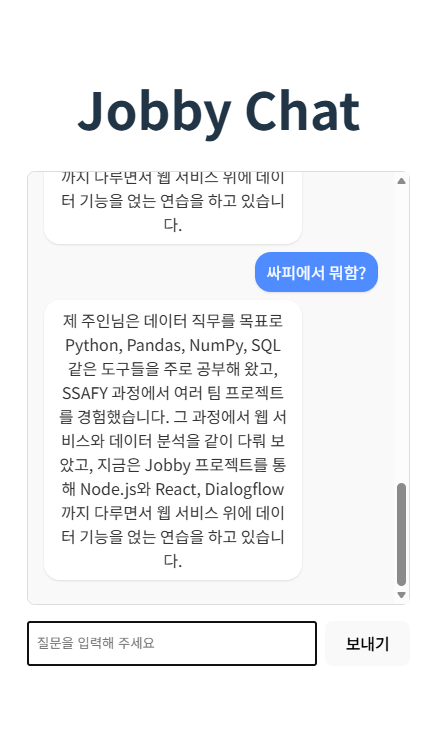
그래서 마지막에는 화면 디자인만 한 번 더 손보기로 했다.
“AI-Chemist97”이라는 닉네임과 화학/AI 콘셉트를 설명하고, React용 챗 UI를 연구실 느낌 + 모바일 앱 말풍선 스타일로 바꿔 달라고 Gemini에게 요청했다. Gemini가 제안해 준 구조를 참고해서:
Chat.jsx상단에import "./Chat.css";를 추가하고- JSX에서는
className만 붙이고, - 스타일은 전부
Chat.css로 분리했다.
최종 Chat.jsx는 로직은 그대로 두고, 디자인만 클래스로 치환한 형태다.
1
2
3
4
5
6
7
8
9
10
11
12
13
14
15
16
17
18
19
20
21
22
23
24
25
26
27
28
29
30
31
32
33
34
35
36
37
38
39
40
41
42
43
44
45
46
47
48
49
50
51
52
53
54
55
56
57
58
59
60
61
62
63
64
65
66
67
68
69
70
71
72
73
74
75
76
77
78
79
80
81
82
83
84
85
86
87
88
89
90
91
92
93
94
95
96
97
98
99
100
101
102
103
104
105
106
107
108
109
110
111
112
113
114
115
116
117
118
119
120
121
122
123
124
125
126
127
128
129
130
// client/src/Chat.jsx (최종)
import { useState, useRef, useEffect } from "react";
import "./Chat.css";

const API_URL = import.meta.env.VITE_API_URL;

function Chat() {
  const [input, setInput] = useState("");
  const [messages, setMessages] = useState([]);
  const [isLoading, setIsLoading] = useState(false);

  const messagesEndRef = useRef(null);
  const inputRef = useRef(null); // 1. 입력창 제어를 위한 Ref 생성

  // 스크롤 자동 이동
  useEffect(() => {
    messagesEndRef.current?.scrollIntoView({ behavior: "smooth" });
  }, [messages, isLoading]);

  // 로딩이 끝났을 때도 입력창에 포커스를 줌 (선택 사항)
  useEffect(() => {
    if (!isLoading) {
      inputRef.current?.focus();
    }
  }, [isLoading]);

  const handleSubmit = async (e) => {
    e.preventDefault();
    const text = input.trim();
    if (!text) return;

    setMessages((prev) => [...prev, { from: "user", text }]);
    setInput("");
    setIsLoading(true);

    // 2. 메시지 전송 직후 입력창으로 포커스 유지!
    // setTimeout을 아주 짧게 주어 렌더링 후 확실하게 잡도록 함
    setTimeout(() => {
        inputRef.current?.focus();
    }, 0);

    try {
      const response = await fetch(`${API_URL}/api/dialogflow/textQuery`, {
        method: "POST",
        headers: { "Content-Type": "application/json" },
        body: JSON.stringify({ text }),
      });

      const data = await response.json();
      let answerText = "";

      if (response.ok) {
        answerText = data.fulfillmentText || "(응답이 없어요)";
      } else {
        answerText = `에러: ${data.error || "알 수 없는 에러"}`;
      }

      setMessages((prev) => [...prev, { from: "bot", text: answerText }]);
    } catch (error) {
      console.error("요청 중 에러:", error);
      setMessages((prev) => [
        ...prev,
        { from: "bot", text: "서버와 연결할 수 없습니다." },
      ]);
    } finally {
      setIsLoading(false);
    }
  };

  return (
    <div className="chat-container">
      {/* 헤더 */}
      <div className="chat-header">
        <div className="header-icon">🧪</div>
        <div>
          <h1 className="header-title">AI-Chemist97</h1>
          <span className="header-status">Interactive Portfolio</span>
        </div>
      </div>

      {/* 대화 영역 */}
      <div className="messages-area">
        {messages.length === 0 && (
          <div className="welcome-message">
            <p>안녕하세요! <strong>AI-Chemist97</strong>의 봇입니다.</p>
            <p>화학 전공 지식부터 SSAFY 프로젝트 경험까지,<br/>무엇이든 물어봐 주세요.</p>
          </div>
        )}

        {messages.map((msg, index) => (
          <div key={index} className={`message-row ${msg.from}`}>
            <div className="message-bubble">
              {msg.text}
            </div>
          </div>
        ))}

        {isLoading && (
          <div className="message-row bot">
            <div className="message-bubble loading">
              <span className="dot"></span>
              <span className="dot"></span>
              <span className="dot"></span>
            </div>
          </div>
        )}
        <div ref={messagesEndRef} />
      </div>

      {/* 입력 영역 */}
      <form onSubmit={handleSubmit} className="input-area">
        <input
          ref={inputRef} /* 3. Ref 연결 */
          type="text"
          placeholder="질문을 입력하세요..."
          value={input}
          onChange={(e) => setInput(e.target.value)}
          /* 4. disabled={isLoading} 제거 -> 답변 기다리는 중에도 타이핑 가능하게 변경 */
        />
        <button type="submit" disabled={!input.trim() || isLoading}>
          <svg viewBox="0 0 24 24" fill="currentColor" className="send-icon">
            <path d="M2.01 21L23 12 2.01 3 2 10l15 2-15 2z" />
          </svg>
        </button>
      </form>
    </div>
  );
}

export default Chat;
그리고 client/src/Chat.css에는 Gemini가 제안해 준 헤더/말풍선/입력창/로딩 애니메이션 스타일을 옮겨 두었다.
화면 디자인 쪽은 Gemini의 도움을 많이 받았지만, 챗봇의 상태 관리(messages, isLoading), 자동 스크롤, Dialogflow 연동 구조는 직접 설계하고 구현했다.
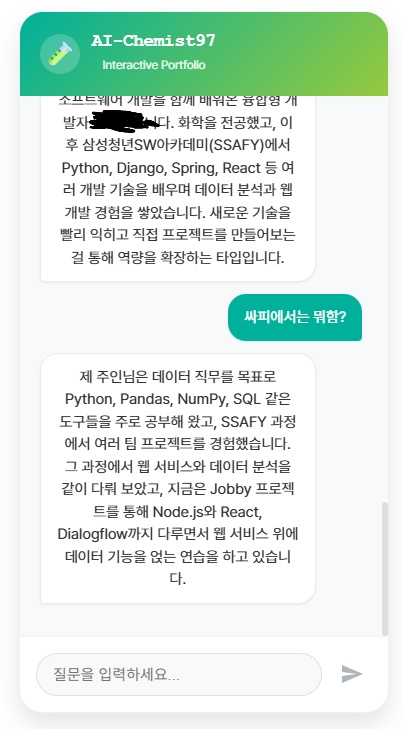
새 디자인은 Gemini에게 크게 도움을 받았다. 인간은… 디자인 감각에서 AI에게 패배했지만, 구조 설계와 구현만큼은 끝까지 인간이 했다.
오늘 실제로 한 작업 (로그)
Chat컴포넌트 상태 구조 변경:answer한 줄짜리 상태 대신messages배열을 도입{ from: "user" | "bot", text }형태로 질문/답변을 모두 저장
- 채팅 UI 개선:
- 사용자 메시지는 오른쪽 파란 말풍선
- 조비 메시지는 왼쪽 흰 말풍선
- 대화 내역이 위에서 아래로 흐르는 기본 채팅 UI 구현
- 첫 화면에 간단한 안내 멘트 추가:
- “자기소개, 전공, SSAFY 프로젝트, 기술 스택 등 무엇이든 물어봐 주세요.”
다음 글에서 할 것
다음 편에서는:
- Dialogflow에 정의해 둔 자기소개, 전공, SSAFY, 기술 스택, 강점/공부 방향 인텐트들을 정리하고
- 실제로 여러 질문을 쳐 보면서,
- Jobby가 “데이터 직무 지원용 자기소개 챗봇”으로 쓸 만한 수준까지 대답 내용을 채워 볼 예정이다.